
באופן כללי, שימוש במחשב דורש שימוש ברכיביו השונים, כולל רמקולים. אם אתם נהנים להשתמש באביזר זה, מאמר זה יספק מידע על תוכנות להגברת עוצמת הקול של מחשב Windows 10 שלכם , כמו גם את המידע הטוב ביותר על מגברים, תוספים לדפדפן ועוד.

תוכנית להגברת עוצמת הקול של מחשב Windows 10 שלי
משתמשים רבים נראים אדישים לשימוש ברמקולים במחשבים שלהם; עם זאת, רובם הגדול אכן משתמשים באביזר זה. לכן, מומלץ שיהיה לכם מידע על תוכנות שיכולות להגביר את עוצמת הקול במחשב Windows 10 שלכם . תוכנות אלו משמשות לא רק להגברת הצליל אלא גם לשיפור איכותו.
באמצעות מחשב עם רמקולים ותוכנית סאונד טובה, לאדם יש אפשרות ליהנות יותר מבידור, שכן אביזר זה מאפשר להאזין למוזיקה, לרדיו, לצפות בסרטונים, סדרות ואפילו סרטים על בסיס יומי. לפעמים קורה שהתכנים או התכנות הוקלטו בווליום נמוך ואפילו הגברת עוצמת הקול של הציוד, זה לא נשמע בצורה מושלמת.
בהתחשב בכך שמחשב משמש גם לעבודה וגם לבידור, להלן נציג לכם מספר תוכניות להגברת עוצמת הקול של המחשב שלכם במקרה של Windows 10, אך לא לפני פרסום אזהרה לגבי שימוש לרעה בתוכניות אלו; מכיוון שאם נעשה בהן שימוש יתר, הן עלולות לעוות את פלט השמע ולכן לפגוע ברמקולים, באוזניות או בקרני השמיעה, ואף לפגוע בשמיעה שלכם.
FXSound
ראוי לציין ש-FxSound היא תוכנה המאפשרת לך להגביר את עוצמת הקול של מחשב Windows 10 שלך עד 200%. ניתן להוריד אותה בחינם באינטרנט. תוכנה זו קיימת כבר שנים וצברה ניסיון ואמון בקרב המשתמשים. היא מציעה באופן טבעי תכונות שונות שהופכות את כוונון והגברת עוצמת הקול של המחשב לקלות הרבה יותר.

כמו כן, הוא מציע למשתמשים מגוון רחב של דגמים מוגדרים מראש, באופן שיאפשר לשכלל את האודיו של המחשב, תוך התחשבות בסוג התוכן שמאזינים לו. מכיוון שזה לא אותו דבר לצפות ולהאזין לסרטון, מאשר לשחק.
בקיצור, מה שהופך את תוכנית FxSound למעניינת יותר הוא שהיא מאפשרת להגביר את עוצמת הקול עד ל-200% מהמקור. הוא מאופיין גם ב:
- מוזיקה: מתקן את המגבלות של קבצי אודיו והתקנים.
- משחקי וידאו: מאפשר למשתמש לאבד את עצמו בעולמו, תוך התחשבות בכל אחד מקווי הקול.
- טלוויזיה וסרטים: באמצעות תוכנית זו תוכלו לשמוע את הדיאלוגים והאפקטים הקוליים מבלי לפגוע באוזניים שלכם, מכיוון שהיא מרככת ומשפרת את אפקטי הקול.
- התמלול מגביר את הבהירות כדי לשמור על שפיותך, להריץ פחות אחורה ולהרוויח יותר.
סט כרך
הגדר ווליום מתייחסת לאחת התוכניות להגדלה ושליטה על עוצמת הקול של מחשב Windows 10 ; לפעמים היא מוגבלת במידה מסוימת.
ה-Set Vol מאפשר למשתמש לגשת לניהול הגדלת נפח המחשב בצורה עמוקה יותר. לא נעשה בו שימוש בממשק הגרפי המסורתי, אלא בשורת הפקודה שמגיעה עם המערכת כברירת מחדל.
ניתן להוריד תוכנית זו דרך הקישור הבא , המציג גם דוגמה לפרמטרים המשמשים לשליטה על עוצמת הקול של Windows. לכן, אנו ממליצים לך לגשת לקישור ולסקור כל אחד מהשלבים המפורטים כדי לנצל באופן מלא את Set Vol באמצעות הפקודות.
לטאסופט סאונד בוסטר
Letasoft Sound Booster היא תוכנה המציעה תכונות מוכרות לשיפור ואופטימיזציה של שמע הרמקולים ב-Windows. היא משתמשת במשאבי מערכת מינימליים וניתן להוריד אותה דרך הקישור הבא כדי להתחיל תקופת ניסיון של שבועיים.
ראוי לציין כי תוכנית זו מאפשרת לך להגביר את עוצמת הקול במחשב עם Windows 10, עד 500%, המייצג רעיון פנומנלי. עם זאת, מטעמי בטיחות בציוד ובאוזניים, לא כדאי לעשות שימוש מופרז בנפח כה גבוה.
השימוש בתוכנה זו הוא די פשוט, מכיוון שברגע שהאפליקציה מותקנת במערכת, ניתן לראות בקר עוצמת הקול בצד ימין של שורת המשימות. זה מאפשר טיפול קל בו, ומאפשר למשתמש להפעיל או לבטל את הפונקציה, בנוסף לכוונון עוצמת הקול עד 500%, רק על ידי החלקת העכבר.
כדי להוריד תוכנית זו, נדרש מעבד של 1.0 גיגה-הרץ ומעלה, וכן זיכרון RAM של 256 מגה-בייט. כמו כן שטח דיסק פנוי של לפחות 10 MB. ניתן להוריד אותו במערכות ההפעלה Windows 10, 8 ו-7; ויסטה, XP, 32 ו-64 סיביות.
VCL
תוכנית VCL מרחיבה את עוצמת הקול באמצעות נגן המדיה הפופולרי ביותר בשוק. זה פעיל ברוב המחשבים, ומאפשר למשתמש להגביר את עוצמת הקול של התוכן המוצג במחשב האישי.

על מנת להגביר את עוצמת הקול באמצעות תוכנית זו (VCL), על המשתמש להפעיל אותה כרגיל ולאחר מכן לאתר את תפריט "כלים" וללחוץ על "העדפות". כדי להמשיך, בחר באפשרות "הכל", שנמצאת בתחתית החלון.
כעת, בצד ימין של המסך, תראו רשימה של אפשרויות. אתרו את "Interface", לאחר מכן את "Main Interface", ולבסוף את "Qt". שם, בפינה השמאלית התחתונה של החלון, תמצאו ערך בשם "Maximum Displayed Volume", שניתן להגדיר אותו ללפחות 300. אם תרצו להוריד את התוכנה או להעיף מבט, אנו ממליצים ללחוץ על הקישור הבא.
תכונות
תוכנית VCL מאופיינת בהיותה פשוטה, מהירה ועוצמתית. כמו כן לאפשר שכפול של כל סוגי הקבצים, הדיסקים, המצלמות והזרימות. כמו גם רוב ה-Codec ללא חבילות נוספות (MPEG-2, MPEG-4, H.264, MKV, WebM, WMV ועוד).
זה ניתן להפעלה בכל הפלטפורמות (Windows, Linux, Mac Os X, Unix, iOS, Android). זוהי גם תוכנית יישום חינמית ללא תוכנות ריגול, ללא מודעות וללא מעקב אחר משתמשים.
האוזן חצוצרה
Ear Trumpet, היא תוכנה המאפשרת שליטה מרבית על עוצמת הקול של PC. זוהי אפליקציית UWP, אותה ניתן להוריד מחנות מקוונת רשמית של מערכת ההפעלה. זה משתלב באופן טבעי עם Windows ומאפשר את השיפור והעלאת הווליום במחשב.

באמצעות תוכנית זו המשתמש יכול לנהל את רמות עוצמת הקול באופן כללי או פרטני באמצעות יישומים הרצים. כל זאת, באמצעות "ממשק משתמש" פשוט ואינטואיטיבי המכיל פסי סליידר, קל לשימוש.
בום תלת מימד
תוכנית זו מציעה פתרון ידוע בשוק וניתן להוריד אותה מהקישור הבא או מחנות מיקרוסופט. היא מאפשרת לך להגדיל את נפח ההפעלה של Windows והיישומים שלה באמצעות תכונות מובנות שונות.
על מנת להגביר את עוצמת הקול של המחשב האישי, יש צורך להפעיל את האלגוריתמים שהתוכנית מביאה איתה. ניתן להגביר את עוצמת הקול עד 150%, מבלי לאבד את איכות הצליל.
תכונות
תוכנית Boom 3D, המיועדת להגברת הסאונד במחשב Windows 10, מאופיינת בהיבטים הבאים:
- סאונד סראונד: גם במשחקים, בסרטים וגם במוזיקה בטכנולוגיית מימד שלישי (3D).
- התאמות מוקדמות באקולייזר: עם 31 פסים על מנת לכוון את האודיו במדויק.
- Auge Volume Booster - לגרסת Mac בלבד, שהוא מגבר עוצמת קול המספק חוויות שמע עשירות מבלי לפגוע באיכות הסאונד.
- בקר עוצמת הקול של יישומים: מאפשר לך לנהל את רמות השמע ועוצמת הקול בנפרד עבור יישומים.
- השמעת אודיו מתקדמת: או מקבצים המאוחסנים במחשב שלך, או מתחנות רדיו, המציעות מגוון רחב של לפחות 20.000 תחנות רדיו.
מגבר אודיו חינם
תוכנית זו מתייחסת לכלי מעניין, המאפשר לאדם להגביר את הצליל של כל קובץ שמע, מבלי לאבד את איכותו. Audio Amplifier free מומלץ לקבצי וידאו, מכיוון שהוא תומך בהגברת עוצמת הקול, על מנת להציע למשתמש חווית מולטימדיה מספקת יותר.
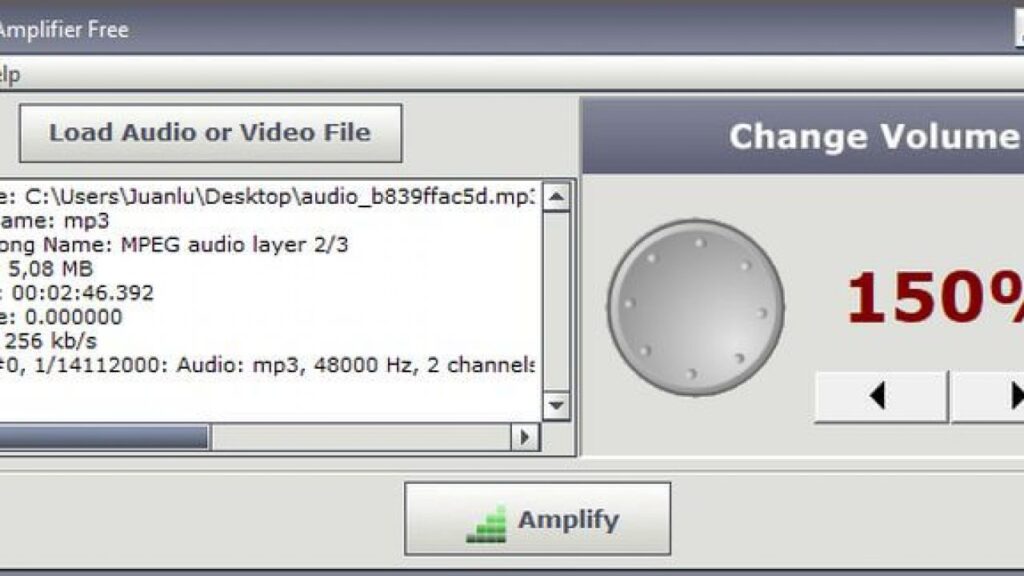
תוכנית Audio Amplifier Free מאפשרת להגביר את עוצמת הקול עד למקסימום של 1000%, יש לה גם תמיכה במגוון פורמטי מולטימדיה כגון:
- MP3
- WAP
- OGG
- ASF
- AC3
- MOV
- AVI
- WMV
- FLV
- 3GP
- VOB
- MP4
התוכנה מספקת תוצאות מצוינות, תוך שמירה על איכות הקובץ המקורי גם כאשר עוצמת הקול משתנה במהירות. עם זאת, ראוי לציין שהיא אינה מאפשרת להאזין לאודיו במהלך העריכה, וגם לא יכולה לעבד מספר קבצים בו זמנית; היא יכולה לעבד אותם רק אחד בכל פעם. ניתן להוריד את הקובץ בחינם דרך הקישור הבא.
אקולייזר APO
תוכנית Equalizer APO היא אפליקציה המשמשת להגברת עוצמת הקול באינספור ערוצים. זה בולט בשימוש במשאבים מועטים במערכת שיבוצעו ברקע. זה תואם לתוספי VST, ולכן ניתן לשפר עוד יותר את עוצמת הקול.
תוכנה זו מאפשרת שימוש במגוון פילטרים וכוללת ממשק גרפי מודולרי. היא גם משתלבת בצורה חלקה עם VoiceMeeter. תוכנת Equalizer APO ניתנת להורדה בחינם וניתן להפעילה דרך הקישור הבא.
תכונות
תוכנית Equalizer APO מאופיינת ב:
- יש מספר בלתי מוגבל של מסננים.
- הפעל בכל מספר ערוצים.
- בעל חביון נמוך, מתאים ליישומים אינטראקטיביים.
- יש לו שימוש נמוך במעבד.
- יש לו ממשק גרפי לשימוש מודולרי. בנוסף, תמיכה בתוסף VST.
- ניתן לשלב ב-Voice Meeter.
Requisitos
על מנת שמשתמש יוכל להשתמש ב-Equalizer APO כאחת מהתוכניות להגברת עוצמת הקול של מחשב Windows 10, הוא נדרש:
- Windows Vista ואילך (נכון לעכשיו, זה נבדק רק עם Windows 7, 8, 8.1, וכמובן 10).
- יש לקחת בחשבון תשתית של אפקטים של המערכת, אין להשתמש בממשקי API כגון ASIO או WASAPI בלעדי.
- מומלץ להשתמש בתוכנה זו עם אשף Room EQ, מכיוון שהוא יכול לקרוא את פורמט הקובץ של טקסט הסינון.
- כמו כן, מומלץ להתייעץ עם הדברים הבאים קישור להוראות והנחיות לגבי התקנה והגדרת התוכנה.
תוכנית להגברת עוצמת הקול של מחשב Windows 10 שלי: מגבר שמע
מערכת ההפעלה של מיקרוסופט מציעה למשתמשים הגדרות מסוימות על מנת לייעל את שחזור הקול של המחשב האישי שלהם, כמו גם לשלוט בעוצמת הקול של כמה תוכניות ויישומים ספציפיים.

לשם כך, המשתמש נדרש לגשת לדף ההגדרות של Windows 10, Win+I ולאתר את אפשרות "מערכת" ולאחר מכן "סאונד" על מנת לבחור את התקן הפלט לצליל המערכת. לאחר מכן, תצטרך לבחור את בקר עוצמת הקול ולאחר מכן קישור המאפשר לך לפתור בעיות עם הסאונד של Windows 10.
כך ניתן לבדוק את ברירת המחדל של עוצמת הקול של המערכת או להשתמש בקישור גם לפתרון בעיות סאונד, על מנת לוודא שאין בציוד ולהגביר את הווליום במערכת.
באופן דומה, באמצעות תצורה זו, המשתמש יכול לגשת ולתקן בעיות שמע על ידי לחיצה על סמל הרמקול המוצג במגש המערכת.
אם במחשב יש בעיית עוצמת הקול, אך עם יישומים מסוימים, אז המשתמש חייב להמשיך להגביר את עוצמת הקול של האפליקציה עצמה, באמצעות מערבל הווליום המוצע על ידי Windows 10. כדי לבצע משימה זו, עליך לאתר בסמל הרמקול ( הוא ממוקם במגש המערכת), ולחץ באמצעות לחצן העכבר הימני, שם, בחר באפשרות "מערבל נפח".
לאחר מכן תוכל לצפות בפקדי עוצמת הקול עבור האפליקציות השונות המשמיעות את הצלילים. ובאופן זה להגדיל את הנפח של זה שבו הוא נמוך מדי.

תוכנית להגברת עוצמת הקול של מחשב Windows 10 שלי: שפר את איכות הצליל
בין האפשרויות שמציעה Windows 10, בולטת זו לשיפור הסאונד של המערכת. על מנת לשכלל זאת, על המשתמש לבצע את ההוראות הבאות:
- פתח את לוח הבקרה.
- גש לאפשרות "סאונד".
- לאחר מכן בחר בכרטיסייה "השמעה".
- בחר את רמקולי המערכת ולחץ על כפתור "מאפיינים" שנמצא בפינה השמאלית התחתונה של המסך.
- שם, תופנה לחלון עם המאפיינים השונים של הרמקולים, בו בחר בכרטיסייה "שיפורים" ולאחר מכן "השוואת עוצמת קול". האחרון מאפשר לבחור אפשרויות שיפור שונות בהגדרות צליל הרמקול.
הפעל את האקולייזר
יש לדעת שחלונות 10 מציעה אפליקציה באמצעותה ניתן להשמיע מוזיקה ולבצע התאמות ושיפורים לסאונד של המערכת. זה נקרא Groove ודרכו למשתמש יש את היכולת להגדיר את הפעלת האקולייזר.
כדי לעשות זאת, עבור לשורת המשימות וכתוב את שמה ("Groove"), ולאחר מכן לחץ על תוצאת החיפוש והיכנס לחלון הממשק. לאחר מכן, בחר את סמל גלגל השיניים (הוא ממוקם בפינה השמאלית התחתונה של המסך), כדי לגשת להגדרות.
לאחר שנכנסים לתיבת ההגדרות, בחרו בלשונית "הפעלה" ולאחר מכן באפשרות "אקולייזר". ייפתח חלון שבו תוכלו להפעיל את האקולייזר או להתאים אישית את רמותיו כדי להגביר את הצליל של מחשב Windows 10.
במקרה של ספקות וחששות, להלן אנו מציעים לך סרטון הסבר, הקשור לתוכניות להגברת עוצמת הקול של מחשב עם Windows 10.
https://www.youtube.com/watch?v=x_mUMFWVwzY&ab_channel=GlobalTopGlobalTop
אם אהבתם את המאמר, אנו מזמינים אתכם לגשת לקישורים הבאים הקשורים ל-Windows:
מפתח להפעלת Windows XP Professional ו-Home.
מפתחות עבור Windows 7 Pro והפעלה של כל הגרסאות.
כיצד להסיר את סיסמת ההפעלה של Windows 10?
אינדקס