
חשוב להבין את כל חלקי וורד כדי שתוכלו לכתוב מסמכים מאורגנים ומדויקים יותר. מאמר זה ילמד אתכם את כל מה שאתם צריכים לדעת בנושא זה. תוכלו גם לקרוא את הפוסט שלנו על חבילות Microsoft Office , "מהו Microsoft Office?" , שם תלמדו את משמעותן ועוד.
חלקים מ- Word 2020 ותפקודיהם
בחלק זה, נסביר את החלקים השונים של Word 2020. משמעות הדבר היא שנכסה את הרכיבים השונים של Word ואת תפקידיהם . תוכנה זו היא חלק מחבילת Microsoft Office, שפותחה על ידי מיקרוסופט לפני מספר שנים. יחד עם תוכנות אחרות, היא אחת הנפוצות ביותר בקרב משתמשים ברחבי העולם. היא מציעה מספר תכונות שיכולות להפוך את עבודתכם ליוצאת דופן באמת. כאן, נספר לכם על כל חלקי Word.
ניתן להציג מסמכי Word בצורה מסודרת ומאורגנת היטב כאשר מבינים את כל חלקי Word . לאחר מכן נראה כיצד משתמשים בפקודות אלו וכיצד התוכנה בנויה.
התצוגה הראשונה של Word מציגה את חלקי שולחן העבודה של Word . תצוגה זו מציגה שטח גדול, התופס 80% מהמסך, שבו תכתבו את המסמך שלכם. תראו גם תפריטים וסרגלי כלים שונים המפעילים תהליכים שונים. אלה מאפשרים גמישות וגמישות רבה יותר במסמך; בואו נסתכל על רכיביו.
אם אתם רוצים ללמוד איך ליצור אינדקס בוורד, אתם יכולים לגשת לקישור שהשארתי כאן.
מיקרוסופט Word
אז מה זה Microsoft Word ומהם חלקיו? תוכנה זו היא תוכנת עיבוד תמלילים, המאפשרת לך ליצור בקלות סוגים שונים של מסמכים בצורה מעשית.
במילים אחרות, זהו מעבד תמלילים המאפשר לך ליצור ולערוך טקסט, בתנאי שאתה מכיר את החלקים השונים של Word ואת תפקידם . בעזרת תוכנה זו, תוכל לכתוב ולעצב טקסטים באמצעות גופנים, צבעים וגדלים שונים, הודות לתכונות של Word . להלן, נתאר את כל חלקי Word.
אֵזוֹר עבודה
סביבת העבודה היא אחד החלקים של Microsoft Word והיא האזור הגדול ביותר שרואים כשפותחים מסמך Word. בדרך כלל היא לבנה וזה המקום שבו כותבים כל סוג של מסמך, מכתב, תזכיר או כל תקשורת אחרת. להלן, נסביר את החלקים השונים של Microsoft Word.

Barra כותרת
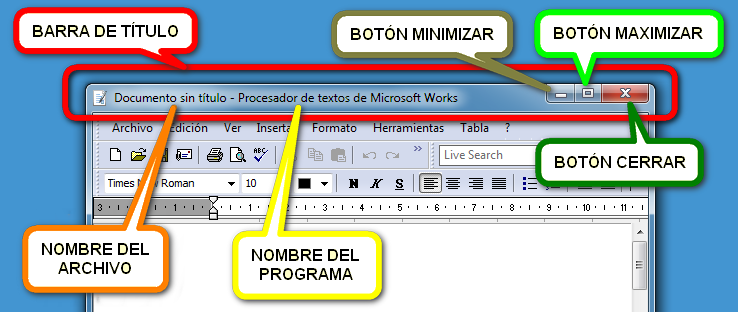
שורת הכותרת היא חלק ממסמך Word . היא ממוקמת בראש המסמך, ומציגה את שם התוכנית או המסמך. היא מכילה גם כפתורים להרחבה, צמצום וסגירה של המסמך או הקובץ. הסרגל מאפשר למשתמשים להציב בו כלים עבור יישומים שונים.
שם, כשאנחנו פותחים מסמך Word, אנחנו יכולים לראות את הביטוי "Document1 – Microsoft Word". זה מתייחס לשם כללי שמוצג על ידי תוכנת התוכנית. כשאנחנו שומרים את המסמך שלנו, אנחנו יכולים להחליף את זה בשם מותאם אישית שקשור לנושא שלנו.
בר של herramienta גישה מהירה
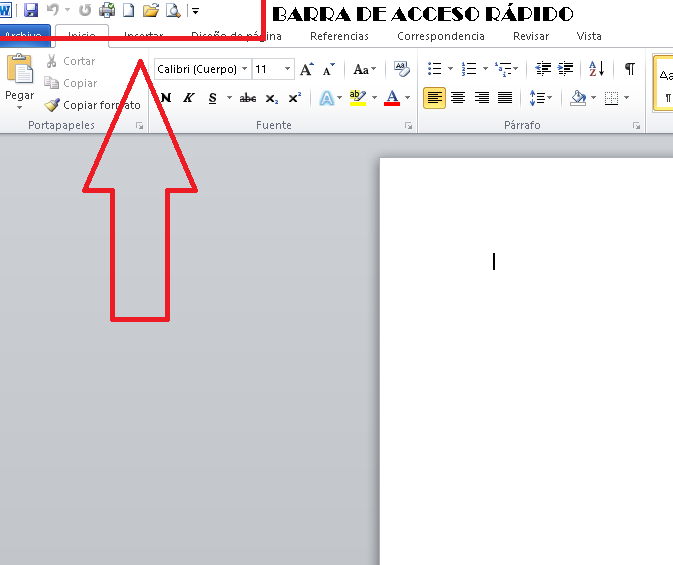
סרגל כלים זה הוא אחד החלקים החשובים ביותר של Word. הוא ממוקם בחלק השמאלי העליון של המסך. לחיצה על החץ מציגה פקודות כגון "חדש" לפתיחת מסמך חדש, "פתח" לפתיחת מסמך שנשמר במחשב שלך, "בטל" או "בצע שוב", ואפילו "שמור" את המסמך.
כדי "שמור" עלינו ללחוץ על הפקודה בעלת הצורה של תקליטון. כדי "בטל" אנו לוחצים על החץ העובר שמאלה ועל "בצע מחדש" את זה שהולך ימינה.
רכיב זה של Word נקרא סרגל הכלים לגישה מהירה משום שהוא מכיל את הפקודות שאנו משתמשים בהן בתדירות הגבוהה ביותר.
באותו סרגל זה אנו יכולים לדמיין בצד ימין למעלה מה שמכונה פקדי חלון. הם פשוט שלוש פקודות המאפשרות לנו לבצע שלוש פונקציות. ה- "X" הוא לסגור את החלון של מסמך ה- Word איתו אנו עובדים, אך לא את התוכנית.
פונקציית Word נוספת ומרכיביה היא המקף " - " אשר ממזער את המסמך עליו עובדים. מצד שני, הכפתור המכיל ריבוע כפול הממוקם במרכז המקפים משמש להגדלה או הגדלה של המסמך.
בר סטנדרטי
אחד החלקים של Microsoft Office Word הוא סרגל התפריטים של Word, המורכב משמונה כרטיסיות המסודרות אופקית. לכל כרטיסייה יש פונקציות שונות, אך קלות לשימוש. כדי לראות את הפונקציות בתוך כל כרטיסייה, פשוט לחץ או בחר אותה.
כרטיסיות אלה כוללות "קובץ", "דף הבית" (או כפי שחלק מכנים זאת, דף הבית של Word ), "הוספה", "פריסת עמוד", "הפניות", "דיוור", "סקירה" ו"תצוגה". לכל אחת מהכרטיסיות הללו יש פונקציות ספציפיות בתוך Microsoft Word .
בכל אחת מהכרטיסיות הללו אנו יכולים לראות משגרי דיאלוג שהם חצים כלפי מטה המציגים כמה פונקציות. כאשר אנו לוחצים על החצים האלה, חלונות מוצגים בהתאם לכל כרטיסייה וקבוצה.
בחירה של כל פונקציה תציג אפשרויות אחרות ותוכל לבחור את הפונקציה הדרושה לך כדי לעבוד על המסמך שלך.
לדוגמה, כאשר אנו לוחצים על הכרטיסייה "קובץ", כמה פקודות או פונקציות כגון "חדש", "פתח" "שמור", "שמור בשם" מוצגים בין היתר.
נואבו
פקודה זו מאפשרת לך לבחור מסמך חדש מבין התוכנות השונות המוצעות על ידי חבילת Microsoft Word. פשוט בחר את המסמך שעליו אתה רוצה לעבוד, וסיימת. לאחר שתיארנו חלק אחד של Microsoft Word, נסביר כעת רכיב אחר של תוכנית זו.
לפתוח
Open נותן לנו את האפשרות לבחור בתיקיות המסמכים כל חומר, עבודה, קובץ או מסמך ששמרנו.
שמור
על ידי לחיצה על "שמור" אנו מגבים את המידע עליו אנו עובדים. במקרה שהמסמך לא נשמר במחשב שלנו, האפשרות "שמור בשם" תיפתח כך שנוכל לגבות את המסמך כולו.
הדפסה
כאשר סיימנו את עבודתנו וצריכים להדפיס אותה, פשוט נלחץ על כפתור "הדפסה" ונוכל לקבל את המסמך שלנו בצורה פיזית או מודפס על גבי גיליון Word.
לסגור
ה- "X" שאנו מוצאים בכרטיסייה "קובץ" מאפשר לנו לסגור את המסמך עליו אנו עובדים. בעת לחיצה, מוצג חלון המבקש מאיתנו את הבחירה שלנו לשמור את המסמך.
צא מ- Word
כפי ששמה מרמז, לחיצה על אפשרות זו מאפשרת לנו לצאת מתוכנית Word . היא גם תסגור את כל המסמכים הפתוחים.
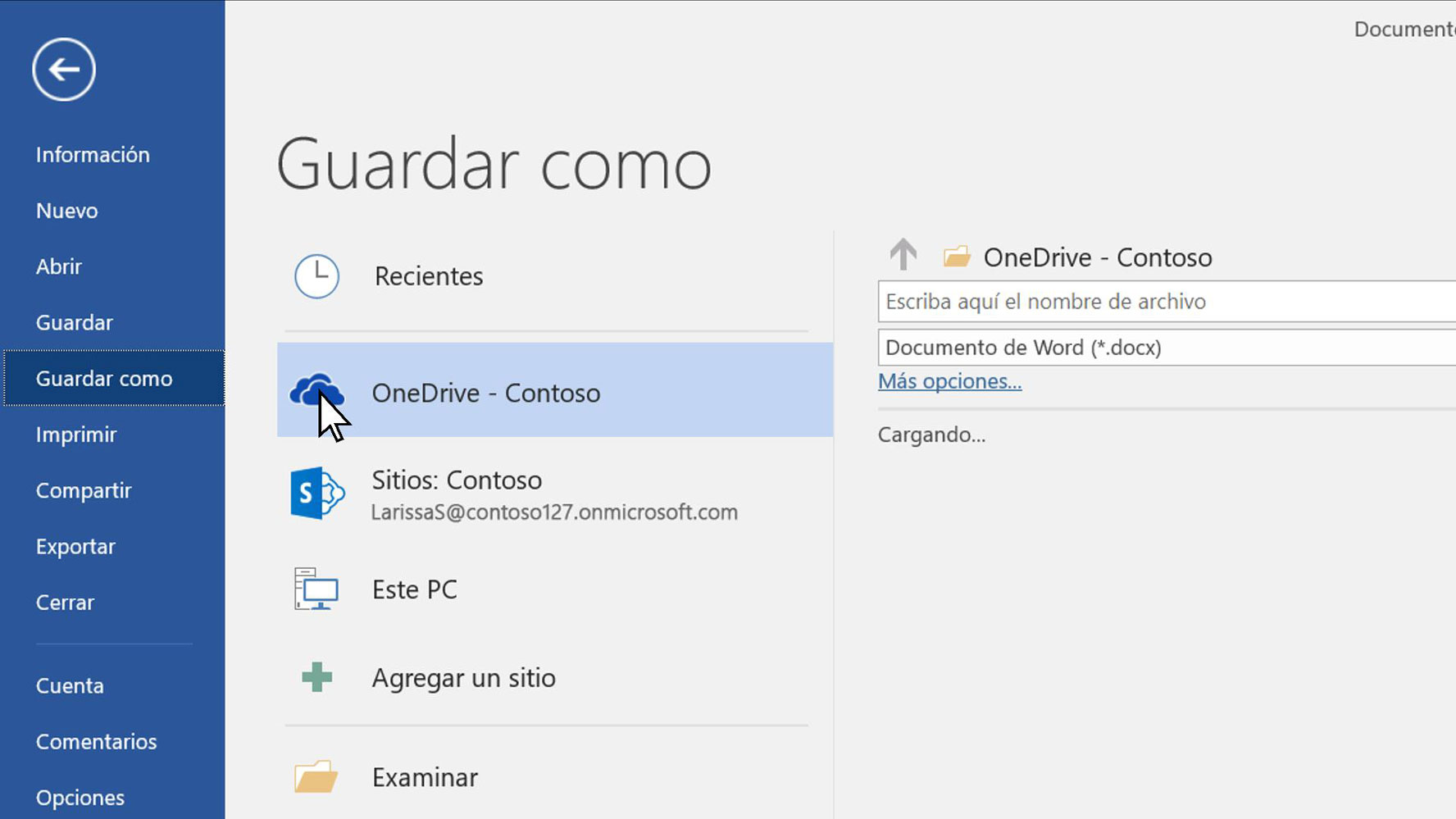
שמור בשם
פונקציה זו מאפשרת לנו לשמור ולזהות את המסמך שלנו עם קטגוריה, שם ספציפי שעשוי להיות קשור לתוכנו.
כפתור משרד
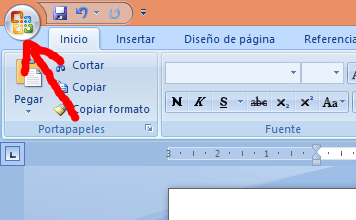
חלק מרכזי נוסף של Microsoft Word הוא כפתור האופיס. זהו הכפתור המעגלי הממוקם בתחתית חלק ממערכות ההפעלה ובחלק השמאלי העליון באחרות.
לחיצה עליו פותחת חלון שבו תוכלו לבחור פונקציות שמעניינות את משתמש התוכנית. פקודה זו מובילה אתכם לחלקים אחרים של Microsoft Word , כמו גם לפונקציות אחרות, כפי שניתן לראות בתרשים הבא של Word וחלקיו.
בשלב הבא, נתאר את סרגלי הכלים השונים ב-Word ואת תפקידיהם כדי שתוכלו לזהות אותם בקלות. בין סרגלי הכלים ב-Word ותפקידיהם נמצא סרגל הכלים לעיצוב. בואו נסתכל.
סרגל פורמט
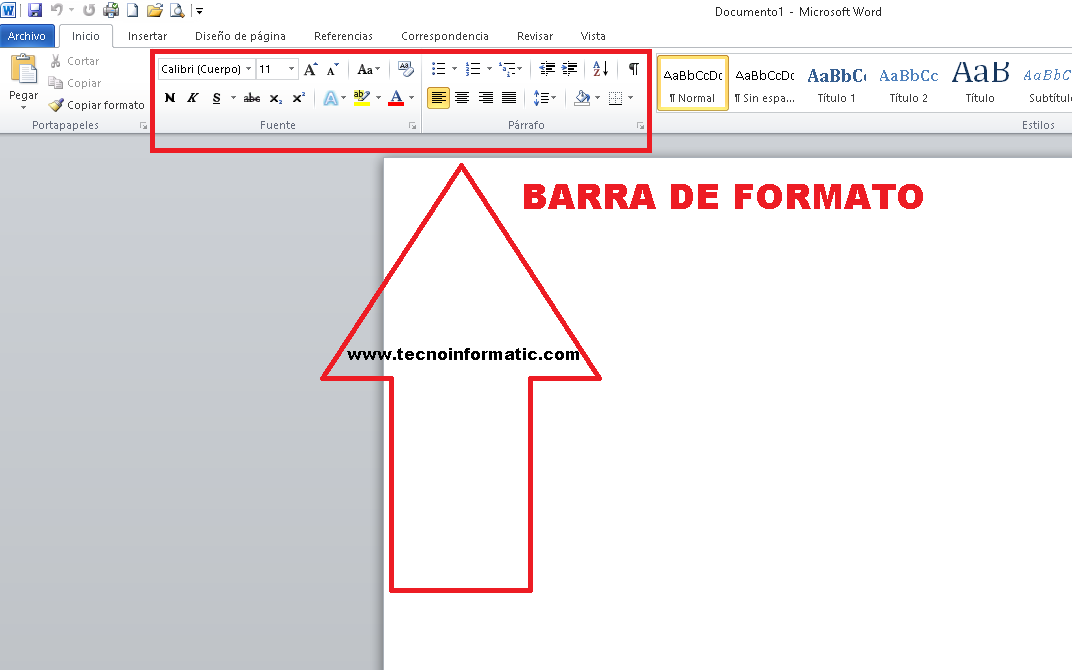
חלק נוסף של תוכנת Word הוא סרגל הכלים לעיצוב. סרגל כלים זה מציג סדרה של כפתורים המאפשרים לך לשנות אלמנטים שונים. כפתורים אלה עוזרים להעניק למסמך סגנון שונה ומקורי. הוא מכיל גם אלמנטים כגון סוג וצבע גופן, סימון, גודל גופן, סגנון ועוד.
סרגל זה מציע לנו אפשרויות שונות לבחור את הגופן או את סוג האות איתה אנו הולכים לכתוב ואת בחירת הצבע. בנוסף, הוא נותן לנו את האפשרויות לבחור את סגנונות הדמויות (מודגש, נטוי, רגיל, בין היתר.), כמו גם את גודל הגופן.
מצד שני, שורת הפורמט מכילה פונקציות שעוזרות להוסיף לטקסט המודגש שלנו ולפונקציות ספציפיות כגון החצאת ביטוי או מילה, חיתוך כפול, כתב עליון, משנה, צל, קווי מתאר, תבליט, חריטה, באותיות קטנות, רישיות, אותיות קטנות , סוג משפט, בין היתר ,.
לבסוף, בסרגל הכלים הזה אנו בוחרים את המרווח בין תווים, שורות ופסקאות, ואפקטים אחרים. אנו ממשיכים להציע לכם את Word על כל חלקיו.
סרגל פורמט Word
סרגל סטטוס
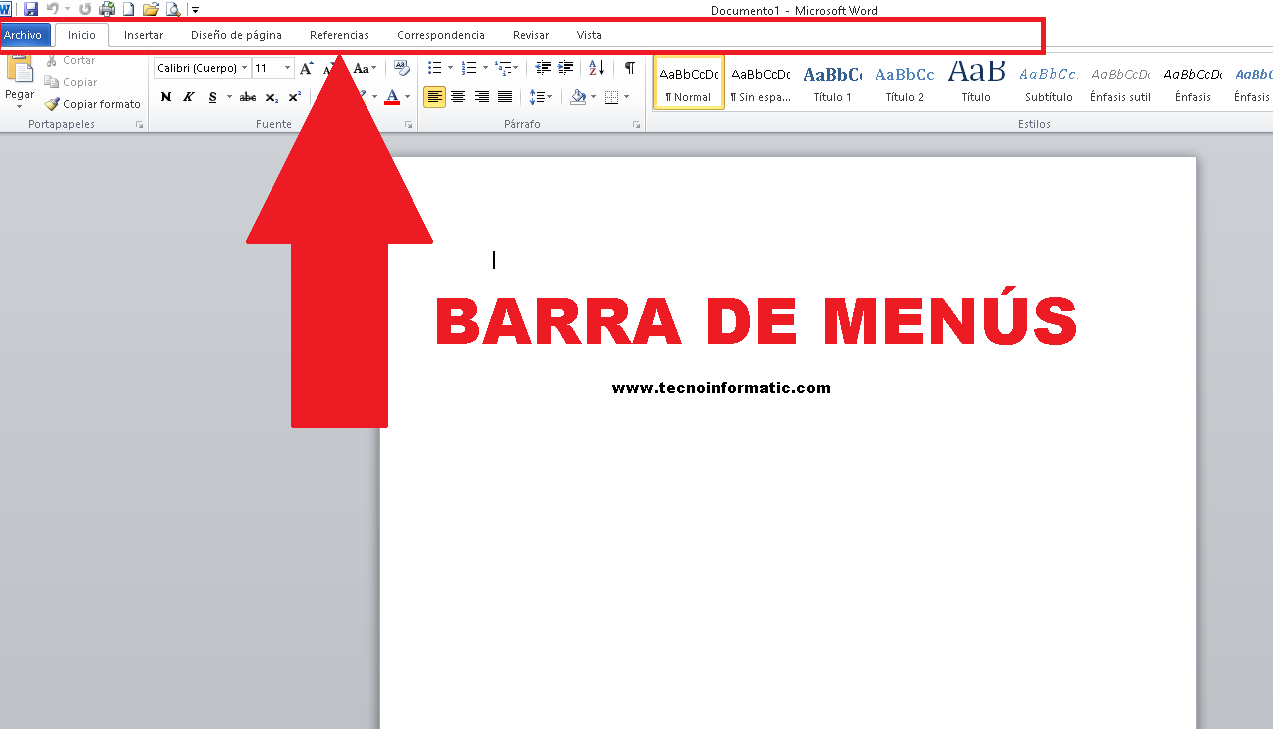
הוא ממוקם בתחתית המסמך ומציין את המידע הקשור למספר העמודים הכולל, שפה, מתרגם, הודעות שגיאה, ספירת מילים, קטעים בין מידע אחר. על פי התמונה שלנו למטה, זה מספר 9.
התפריט, כאחד מחלקי מסמך Word, מאופיין בכך שהוא ניתן לתמרון והמידע המוצג מוקצה ישירות על ידי התוכנית; כלומר, לא ניתן להוסיף לו פעולות.
בסרגל זה אנו יכולים לדמיין את המסמך עליו אנו עובדים בחמש דרכים.
ראה פריסת הדפסה
אפשרות זו תאפשר למשתמש לצפות במסמך כפי שהוא ייראה בעת ההדפסה.
צפה במסך מלא
אפשרות זו שימושית מאוד, מכיוון שהיא מאפשרת לך לצפות במסמך כולו ואנו יכולים לקרוא את תוכן המסמך בצורה נוחה ונוחה.
תצוגת עיצוב אתרים
במקרה שהמסמך מופץ במנועי חיפוש כגון Explores או Firefox, תצוגת עיצוב אתרים זו תאפשר לנו לראות כיצד המסמך שלנו ייראה.
מבט מתאר
כפי שמעיד שמו, ניתן לצפות במסמך בצורה סכמטית.
ראה פרויקט
זהו הכלי שמשתמשים משתמשים בו הכי הרבה כשהם רוצים לקרוא או לערוך אותו. הכוונה לכלי זום.
מחוון זום
כלי זה מאפשר לך לשנות את גודל המסמך כדי להציג אותו בהתאם לדרישות המשתמש. מאפשר לך להגדיל או להקטין. הוא מציע מגוון רחב של גדלים מ 0% עד 500%.
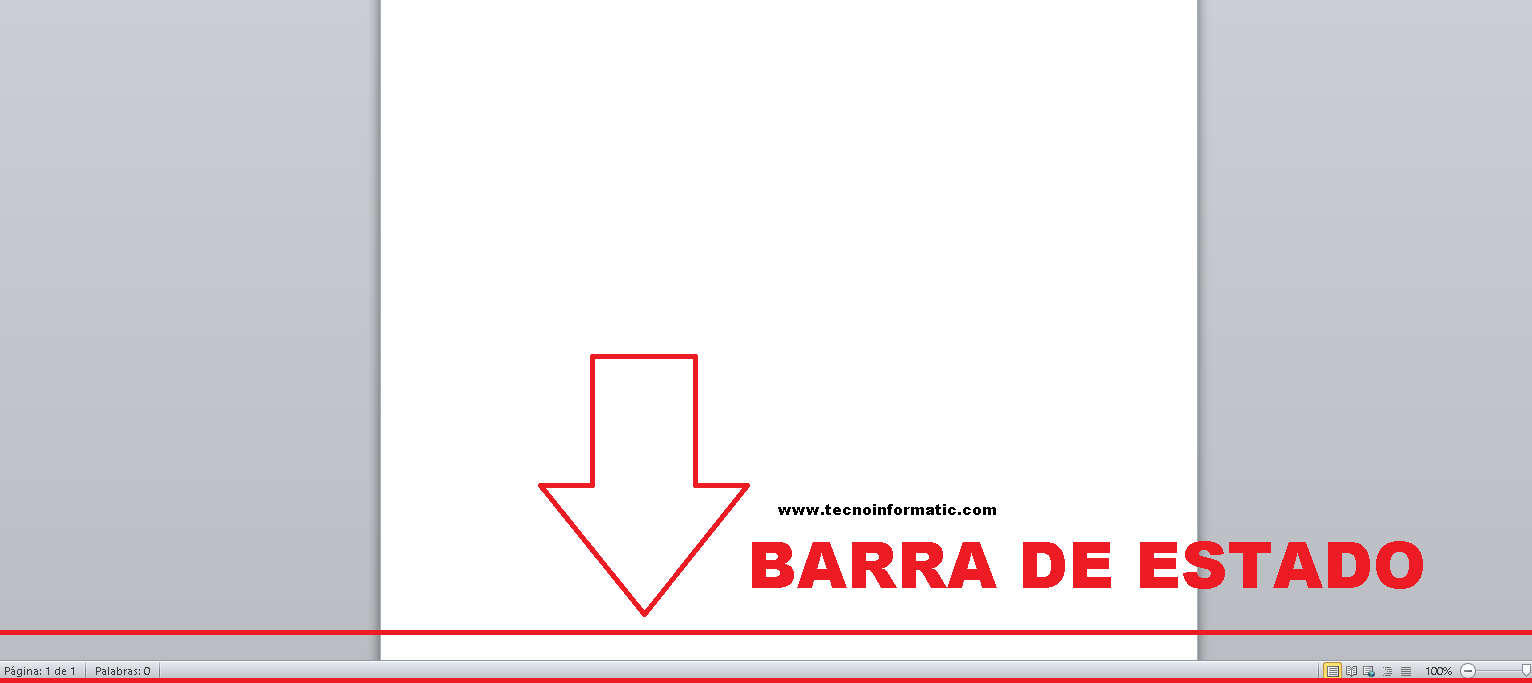
חלק אחד של Word הוא שורת התפריטים. על ידי לחיצה פשוטה על אחת הפעולות הנמצאות שם, נוכל לגשת לפונקציות ותפריטים שונים המועילים בעת כתיבה או עריכה של מסמך. במילים אחרות, בין פריטי התפריט והפונקציות של Word בשורת התפריטים, נוכל:
- צור מסמך חדש.
- אתר מסמכי Word שנשמרו בעבר.
- סגור את המסמך הנוכחי.
- העבר לארכיון את המסמך עליו אתה עובד בכונן דיסק.
- שמור שינויי מסמך עם מאפיינים שונים, למשל: שם אחר.
- הגדר שוליים, גודל נייר, כיוון דף Word וחלקיו לאורך המסמך או חלק ממנו.
- הציגו על המסך את המראה הסופי שיהיה למסמך אם יודפס.
- שלח את המסמך להדפסה במכשיר שהוקצה בעבר. תוכל גם לציין בין היתר את מספר העותקים, טווח הדפים להדפסה ואיכות ההדפסה.
- גישה מהירה למסמכים שהיו בשימוש לאחרונה ב- Word.
- צא מיישום Microsoft Word.
לאחר שדנו בחלקי דף וורד, בואו נדבר כעת על גודל הכפתורים.
כפתורי גודל
בין חלקי Word עם שמם נמצאים כפתורי הגודל. הם ממוקמים בפינה הימנית העליונה של המסמך, ויש שלושה כאלה. ניתן למצוא אותם גם בתוכניות אופיס אחרות.
שלושת הכפתורים הללו, רכיבים בלתי נפרדים של Word , מאפשרים לך למזער את המסמך על ידי לחיצה על קו אופקי קטן. כפי שניתן לראות בתמונה הבאה, אלו הכפתורים הממוקמים בפינה השמאלית העליונה (מספר 11 בתמונה).
לאחר מכן, יש לנו את סרגל ההקטנה, חלק נוסף של Microsoft Word , המאפשר לך להקטין את גודל המסמך על ידי לחיצה עליו. ה-X מייצג סגירת המסמך; חשוב תמיד לשמור אותו כדי למנוע אובדן של השינויים שלך.
צפיות
אחד החלקים הרלוונטיים ביותר ב-Microsoft Word הוא מקטע התצוגות. זהו כפתור שימושי מאוד המאפשר לך לראות את כל התצוגות השונות האפשריות של המסמך. תצוגות אלו, יחד עם השינויים שתוכל לבצע בהתאם להעדפותיך, מתייחסות לדרכים השונות שבהן תוכל להציג את המסמך.
התפריט מציג בין היתר את האפשרויות הבאות: תצוגה רגילה, פריסת הדפסה, חלוקה לרמות ופריסת אינטרנט. מסיבות אלה, אנו רואים בפקודה זו אחד החלקים החשובים ביותר של Word.
כללים
לאחר שתיארנו את תפקידי החלקים השונים של Word , נדון כעת בסרגלים. תכונה זו של Word מסייעת לך לתפעל את המסמך. מטרתה היא לבחור את גודל השוליים ולקבוע את המרווחים לאורך המסמך. לכן, היא נחשבת לאחד החלקים הבסיסיים של Word.
אני משתף את הסרטון הזה כדי שתוכלו להבין ויזואלית הרבה יותר את רכיבי וורד ואת הפונקציות שלהם.
פסי גלילה
זהו אחד המרכיבים של Word, המאופיין בפס ארוך הממוקם בדרך כלל בצד ימין של המסמך. זהו פס פתוח המכיל חץ המאפשר למשתמש לגלול למעלה ולמטה במהירות.
סמלים אחרים המהווים חלק מתוכנית Word
תכונה זו בדרך כלל מוסתרת ומחוץ לתצוגת המשתמש. כדי לגשת אליו, עליך ללחוץ כדי להציג תפריט שבו ניתן למצוא את שאר הסמלים המייצגים פעולות אחרות. אלה רשאים להפעיל את הסמלים של הסורגים השונים. ניתן להוסיף כל אחד מהם לסרגל הכלים בהתאם לצרכי המשתמש שלו.
הכרטיסיות
טאבים הם בהחלט אחד המאפיינים העיקריים של Word . הם כלי המשמש לארגון תוכן מסמכים ולהקלת הקריאה. ניתן לעשות זאת באמצעות המקלדת, בהתאם לצרכים שלכם. ניתן גם להשתמש בסמל הממוקם בחלק העליון של המסך.
הוא מופעל על ידי לחיצה על הסמל המתאים. היכן שנפתח תפריט קטן המציע את סוגי הלשונות השונים, מרכז את השוליים או הצבתו מימין או משמאל.
המוס או העכבר
אחד המרכיבים של Word הוא העכבר. לאורך מאמר זה, דנו ב- Word, בחלקיו ובתפקודיו ; עם זאת, עדיין לא כיסינו את העכבר. כדי לבחור את הפונקציות השונות, עלינו להשתמש בעכבר. כדי לבחור פקודות שונות, עלינו להזיז את מצביע העכבר לפקודה בה אנו רוצים להשתמש. חשוב לדעת שניתן לבחור אפשרויות באמצעות לחצן העכבר השמאלי.
כעת, עם הלחצן בצד ימין מוצגות פונקציות אחרות כגון ביטול, הדבקה, בחר הכל, בין היתר.
מהו החלק החשוב ביותר ב- Word?
החלק החשוב ביותר ב- Word הוא חלונית המשימות, אותה נגדיר בהמשך.
חלונית המשימות
חלקים אחרים של Microsoft Word נמצאים בצד ימין של החלון בגרסאות מסוימות. זה מאפשר למשתמש גישה לפונקציות הקשורות לעריכת טקסט, עיצוב ושינוי פסקאות. זה גם מאפשר למשתמשים ליצור מסמכים חדשים, לבצע חיפושים ולהוסיף תמונות.
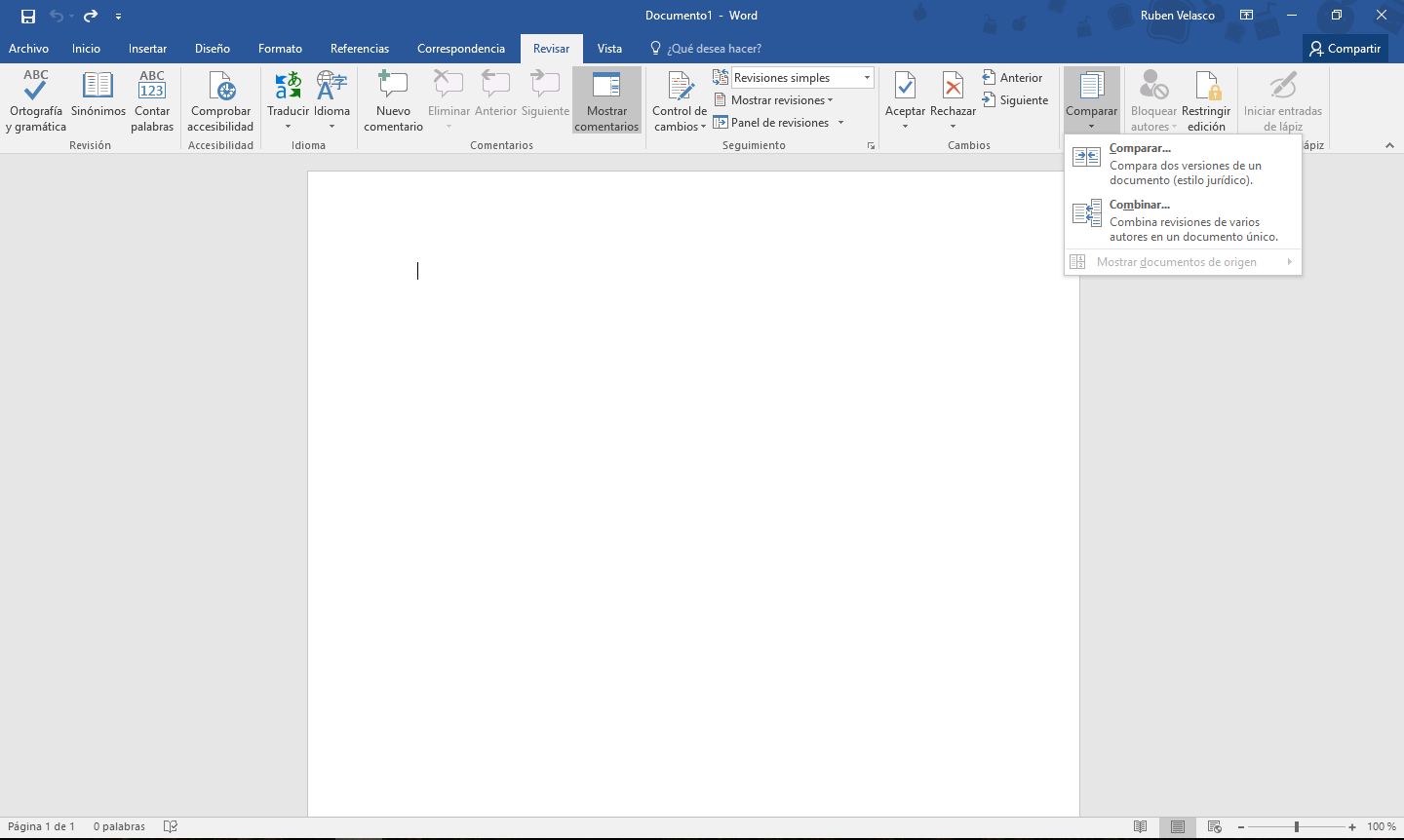
Word עברה שינוי משמעותי בעיצוב ובמראה בהשוואה לגרסה הקודמת 2003. כעת היא הופכת את משימות הכנת המסמכים לקלות יותר מכיוון שהיא משתמשת בממשק אינטואיטיבי וניהול יותר המפשט את השימוש בתפריטי הכלים השונים.
מהם החלקים במסך וורד?
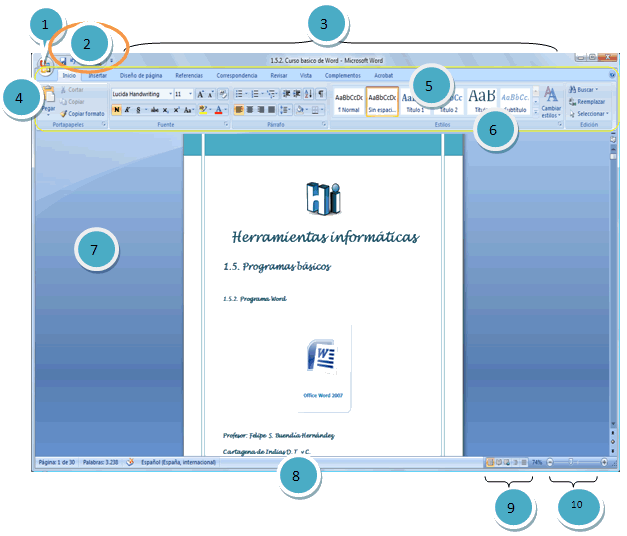
לאחר שסקרנו את החלקים והפונקציות של Word , נציג לכם רשימה של חלקי Word המופיעים על המסך. בין הפריטים הראשונים שנמצא נמצא את כפתור Microsoft Office 2007 (1). לאחר מכן נראה כמה סרגלים, אחד מהם הוא סרגל הכלים, שתפקידו הוא גישה מהירה לפונקציות השונות (2). יש לנו גם את סרגל הכותרת (3), סרגל נוסף הוא סרגל הכרטיסיות (5), סרגל הכלים (6), סרגל המצב (8) וסרגל תצוגות המסמך (הדפסה, אינטרנט, קריאה במסך מלא (9)). נראה גם את רצועת הכלים (מכילה סרגל כרטיסיות וסרגל כלים (4)), את סביבת העבודה (7) ואת בקרת הזום (10).
לאחר שנענה על השאלות לגבי מהם חלקי Microsoft Word, נוכל להעריך את חלקי מסך Word המוצגים בתמונה הבאה, ואנו מציעים לתת לכם סדרה של המלצות.
המלצות לשימוש ב- Word וחלקיו
כשאתם עובדים על מסמך, הקדישו מספר דקות להיכרות עם החלקים השונים של Word . כמו כן, השתמשו תמיד בסמל השמירה כדי למנוע אובדן של עבודתכם. לפעמים עלולות להיות הפסקות חשמל או שסגרנו את המסמך בטעות.
חשוב להכיר את סמל השמירה. קל לזהותו מכיוון שמדובר בתקליטון כחול קטן שנמצא בדרך כלל בפינה השמאלית העליונה של המסך ובסרגל הכלים של Microsoft Word.
לאחר שכתבתם מאמר זה על Word וכל חלקיו, אנו מקווים שאם נהניתם ממאמר זה על חלקי Microsoft Word ולמה הם משמשים, וברצונכם ללמוד עוד על נושא זה, אנו מזמינים אתכם לבקר בפורטל שלנו על ידי לחיצה על הקישורים הבאים בנושא 5 הווירוסים המסוכנים ביותר בהיסטוריה והמלצות אבטחת מחשב.
אינדקס
- 1 חלקים מ- Word 2020 ותפקודיהם
- 2 אזור עבודה
- 3 שורת כותרת
- 4 סרגל הכלים לגישה מהירה
- 5 בר סטנדרטי
- 6 כפתור משרד
- 7 סרגל פורמט
- 8 סרגל סטטוס
- 9 תפריטים
- 10 כפתורי גודל
- 11 צפיות
- 12 כללים
- 13 פסי גלילה
- 14 סמלים אחרים המהווים חלק מתוכנית Word
- 15 המוס או העכבר
- 16 מהו החלק החשוב ביותר ב- Word?
- 17 מהם החלקים במסך וורד?
- 18 המלצות לשימוש ב- Word וחלקיו