
למרות שמדובר בתהליך קצת יוצא דופן, גיבוי כרטיס SD מאפשר לך להאריך את תוחלת החיים שלו ולהגן על המידע שהוא מכיל, לכן נספר לך כיצד לעשות זאת במאמר זה.

גיבוי כרטיס SD
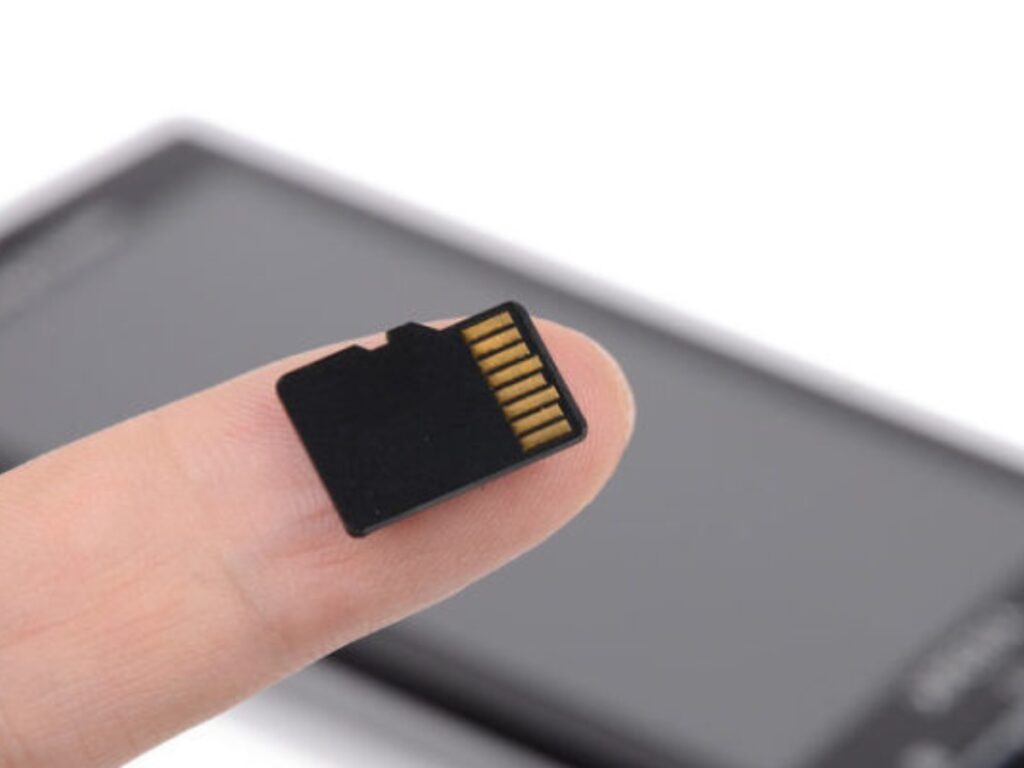
כרגע כרטיסי SD הם התקני האחסון הקטנים ביותר שיש. גרסאות המיני SD שלה חוללו מהפכה בכל שוק האחסון ברחבי העולם; חפצים קטנים אלו יכולים להכיל כמויות מידע רלוונטיות לאדם או לארגון.
בשנים האחרונות נעשה בהם שימוש בהמוניהם ובתוכם נתונים חשובים שונים. מסיבה זו, נדרש לדעת כמה טריקים כיצד להגן על המידע הזה כך שלא יאבדו; זכרו שכרטיסי SD יכולים לשמש במחשבים שונים והם אפילו מרכיב חשוב נוסף במכשירים ניידים ובטאבלטים.
הגנה
המפרט שלהם מאפשר לסווג אותם כמכשירים רגישים מאוד לטמפרטורה, לחות, גלים אלקטרומגנטיים, אבק ומים. הם עלולים להינזק בקלות אם לא מטפלים בהם בצורה נכונה, ולגרום לאובדן משמעותי של המידע הכלול בו.
במחשב
זה חיוני ביותר להקפיד על ביצוע גיבוי של כרטיס SD. לעולם אל לנו לסמוך על עצמנו ולחשוב שהמידע הכלול במכשיר עלול ללכת לאיבוד; אבל לא רק הידרדרות פיזית יכולה להיות הגורם לנזק או לאובדן מידע, וירוסים מסוימים יכולים להשאיר אותו ללא שימוש בכל עת.
זה מדגיש את החשיבות של גיבוי כרטיס ה-SD שלך כדי למנוע אובדן הנתונים שהוא מכיל. אם יש לך שאלות, אנא קרא את המאמר המלא לקבלת תשובות.
במכשירים ניידים
התהליך להגן ולא לפגוע בכרטיס ה-SD בנייד שונה לחלוטין. במקרה זה, יצרני הטלפונים מציעים שכדי להסיר את הכרטיסים מסוג זה ואפילו את המיני SD, יש לכבות את המכשיר.
מה יהיה הכי מומלץ אם אנחנו רוצים להגן על המידע הכלול בכרטיס. מעצבי מכשירים ניידים אחרים היו יצירתיים יותר ומציעים הליך שבו, במסגרת אפשרויות ההתאמה, מושגות פעולות שבהן ניתן להסיר את הכרטיס ללא צורך לכבות את הטלפון הסלולרי.
היכן לארח את המידע?
קודם כל עלינו לדעת היכן אנו רוצים לארח את המידע הכלול בכרטיס ה-SD. ההמלצה שלנו היא למקם אותו בזיכרון חיצוני, מחשב שלא מקבל כל כך הרבה אפליקציות ותוכניות מהרשת או לתמוך בו בענן. בהתאם להחלטה שקיבלנו, חשוב לקחת בחשבון את הדברים הבאים:
- ניתן להשתמש בזיכרונות חיצוניים רק לאחסון מידע סודי ורלוונטי. אין להשתמש בו כדי לארח תמונות, סרטונים או יישומים.
- קנה זיכרון חיצוני בעל קיבולת מספקת, היום יש בשוק כאלה של 20 TB שיכולים לאחסן מספיק מידע.
- אם הגיבוי אמור להתבצע במחשב, יש להקפיד מאוד על המידע וההתייחסות הרעה שניתנת לדיסק הקשיח, על מנת לא לאבד מידע.
- השכרת חלל בענן, אם המידע חשוב מאוד זכרו לבצע השקעה חודשית כדי לשלם עבור אירוח גדול מספיק.
כמה המלצות
כדי למנוע נזק לכרטיסים, חשוב לדעת כי לאחר השימוש בהם במחשב, אין להסיר אותו מבלי להוציא אותו תחילה מהאופציה "מחשב" או "המחשב שלי". אנשים רבים מחלצים ישירות את המכשיר מבלי לחשוב שהמידע שנשלח ממנו עשוי לפעול במשך כמה דקות.
הסרת הכרטיס
כדי למנוע נזק אתה פשוט צריך ללכת לאפשרות המצוינת ("מחשב" או "המחשב שלי") ולמצוא את מיקום הכרטיס ב"התקני אחסון נשלפים". לאחר מכן עם העכבר תלחצו על הכפתור הימני ותבחרו באפשרות "הוצאה" מהתפריט הנפתח, המתינו מספר דקות והמערכת מבצעת את הפעולה באופן אוטומטי, לאחר מכן תוכלו להסיר אותה פיזית מהמחשב.
בהליך זה אתה מוודא שהכרטיס לא ניזוק בעת חילוץו, אם יש תהליך פעיל, מערכת ההפעלה תגיד לך שאתה עדיין לא יכול לחלץ אותו, ואפילו תציין שאם תעשה זאת, אתה יכול להזיק לו; פשוט סיים את התהליכים ולאחר מכן בצע את תהליך החילוץ.
העתק קבצים
דרך נוספת ליצור עותק גיבוי של כרטיס ה-SD היא על ידי אירוח המידע הכלול בו והעברתו להתקן זיכרון מאובטח, או לתיקיה בתוך המחשב; במובן זה, עליך להכניס את הכרטיס לחריץ המצוין למטרה זו.
לאחר מספר דקות המחשב אחראי לזהות אותו. לאחר מכן עליך לאתר את כרטיס ה-SD על ידי מעבר ל"מחשב" או "המחשב שלי", שם תראה את הסעיף "התקני אחסון חיצוניים", תראה את הסימן של זיכרון ה-SD, אם לא הקצית בעבר שם ל זה.
לאחר מכן אתה לוחץ פעמיים עם העכבר עליו ונפתח המסך שבו אתה יכול לראות את כל התיקיות או הקבצים הכלולים בו. העתיקו את הקבצים שברצונכם לקחת למקום אחר, תוכלו להצלל אותם ומספיק לחיצה אחת בלבד.
לאחר מכן אתה הולך למקום הנבחר במחשב או בזיכרון החיצוני ופותח את התיקיה. עם הכפתור הימני של העכבר והצבת המצביע במקום פנוי בתוך התיקיה, לוחצים על «הדבק» ומיד מתחיל להוריד את הקבצים שנבחרו בזיכרון ה-SD בתיקייה הנבחרת.
אם אתה לא רוצה לעשות את זה עם העכבר, אתה יכול להשתמש בפקודות המקשים כדי להעתיק ולהדביק. לדוגמה, כדי להעתיק את הפקודה CTRL + C משמש, ולהדביק אותם בתיקייה הרצויה, הקש בסדר זה CTRL + V כדי להדביק קבצים במיקום היעד של המחשב; אתה יכול גם פשוט לגרור ולשחרר קבצים מכרטיס SD למחשב.
יישום
ישנן תוכנות המאפשרות לזרז את תהליך הגיבוי של כרטיס ה-SD, אחת מהן והפופולרית היא AOMEI Backupper Pro, אפליקציה זו קלה מאוד לשימוש ומשולבת לניהול במערכות הפעלה חלונות.
התוכנה מציעה לך גם אפשרות ליצור עותק גיבוי של מערכת ההפעלה ופעולות אחרות שיש להגן עליהן. אבל כדי למנוע בלבול, בואו נראה צעד אחר צעד כיצד ניתן לשמור את הגיבוי של כרטיס ה-SD ב-AOMEI.
נוהל
קודם כל עלינו להוריד את האפליקציה ממקום בטוח, יש למקם במנוע החיפוש את הדברים הבאים: «AOMEI Backupper» ללא המרכאות, לאחר הורדת האפליקציה יש להפעיל אותה, לשם כך הממשק ישאל אתכם היכן היישום מתארח, עליך לבחור "גיבוי דיסק".
לאחר מכן תבחרו את הדיסק לגיבוי, ואז במחשב אתם מאתרים את כרטיס ה-SD שהכנסתם ובוחרים את דיסק המקור. מאוחר יותר תבחר את היעד שבו תרצה ליצור את עותק הגיבוי של הנתונים בכרטיס ה-SD שלך.
אתה לוחץ על התחל גיבוי והאפליקציה מתחילה לעשות את עבודתה, הנתונים הכלולים בכרטיס ה-SD יעברו לכספת בתוך הכונן הקשיח, כאשר בהמשך ובאמצעות אותה אפליקציה תוכל לשחזר כשתזדקק לו.

שיבוט דיסק
יישום נוסף של תוכנית AOMEI Backupper Professional הוא שיבוט דיסקים באמצעות עותק הגיבוי של כרטיס ה-SD. התהליך קצת איטי אבל מאוד בטוח, אתה רק צריך לעשות אותם לפי סקטורים או לפי טיפ.
כתוצאה מכך, עליך להפעיל את פונקציית שיבוט הדיסק מבלי לאבד נתונים כלשהם. האפליקציה משכפלת ומעבירה אותה אוטומטית למקום שבו החלטת למקם אותה. אתה חייב להחליט את המיקום שבו אתה רוצה לקבל את זה וזהו; התוכנית תגיד לך צעד אחר צעד מה לעשות.
מהמכשיר הנייד
כבר ראינו כיצד ליצור עותק גיבוי של כרטיס ה-SD ממחשב, אך האם נוכל לעשות זאת מבלי להסיר אותו מהמכשיר הנייד? התשובה חיובית, רק ההליך שונה.
סוג זה של פעולה נעשה כאשר אתה עומד לשנות את דגם הטלפון שלך או שאתה רוצה לאפס אותו כדי לנקות אותו מקבצים מוסתרים רבים ואשפה. הסיבה יכולה להיות כל, בכל מקרה, הדבר החשוב הוא לדעת את השלבים לשמירה על המידע מבלי להסיר את זיכרון המיני SD.
שיטה פשוטה
הליך זה הוא המומלץ ביותר ועלינו להשתמש רק בענן Google Drive. אם אנחנו רוצים להגן - לשמור כמה תמונות, אנחנו עוברים ל-Google Photos, אבל במקרה שנוגע לנו, עלינו לפעול כדלקמן.
ייזום
אנו לוחצים על המכשיר הנייד בהגדרות או בתצורה. אנחנו מאתרים את "הגדרות", ואז אנחנו מחפשים את "גוגל" ואז את האפשרות "בצע גיבוי", לוחצים על "צור גיבוי עכשיו". באותו רגע המכשיר יתחיל לשלוח את כל המידע מכרטיס ה-SD, כמו גם זה של המכשיר, לענן של גוגל דרייב.
בתהליך זה הנתונים שלך מוגנים עד לרגע שבו תרצה לשחזר אותם שוב. הוא משמש בעת נסיעה או בעת החלפת ציוד. אבל בוא נראה איך להחזיר את זה.
שחזור מידע
כמו האופן שבו אנו מארחים את המידע ב-Google Drive, תוצאות שחזור. קודם כל, אם יש לנו מכשיר חדש עלינו להקצות את חשבון Google שלנו בתצורה הראשונית. מיד מערכת ההפעלה של המכשיר אומרת לך שהיא מצאה גיבוי.
אתה רק צריך לקבל את האופציה והרי, המכשיר מתחיל להוריד את כל הקבצים, התמונות, משחקי הווידאו וכל מה ששמרת בעותק הזה. אתה רק צריך להחזיק את הסיסמה שלך ולהמתין כמה דקות כי בהתאם לגודל העותק באותו סדר יהיה זמן ההורדה.
בשביל התמונות
אם התשוקה שלך היא תמונות ואתה רואה שהן תופסות הרבה מקום בכרטיס ה-SD. הגיע הזמן לעשות גיבוי אבל הפעם בתמונות גוגל. אתה יכול להוריד את האפליקציה מחנות Play; היישום מותקן אוטומטית, לאחר מכן עליך לפתוח אותו במכשיר הנייד ולאחר מכן ללחוץ על עדכן. התוכנה מאתרת את התמונות שנמצאות בגלריה ומפנה אותן לענן שם תוכל לקבל ולנהל אותן מהאפליקציה המותקנת בנייד שלך.
חשוב
כדי להשתמש באחסון בגוגל, עליך להיות בעל חשבון פעיל, אם אין לך, אנו ממליצים להפעיל אותו בהקדם האפשרי. באותו אופן, אם תרצו להגדיל את השטח בענן של גוגל, תוכלו להשתמש באפשרות התשלום; שבו האחסון משולש וניתן לשמור מספר רב יותר של קבצים.
אם אהבתם את הקובץ הזה, זכרו להשאיר את תגובתכם. נענה על שאלותיכם בהקדם האפשרי. אנו ממליצים לכם גם לקרוא את המאמר הבא, כרטיס הרחבה, שם תוכלו למצוא מידע נוסף מעבר למה שהוצג בפוסט הזה.
אינדקס